您必須輸入密碼才能使用任何設備或訪問網站,而且您經常會遇到忘記密碼或與其他密碼混淆等麻煩。特別是如果您設置了一個又長又復雜的密碼作為安全措施,則很難記住。那么如果忘記iPad密碼怎么辦?請按照以下解決方法輕松解鎖鎖定的 iPad。
1.使用易我手機解鎖大師解鎖
在此處介紹的四種解決方案中,使用易我手機解鎖大師最簡單快捷的方法,能夠擦除和解鎖您的iPad密碼,即使您尚未與iTunes或iCloud同步或備份,也可以這樣做。這款專業的iOS設備解鎖工具-易我手機解鎖大師,可讓您通過輕松擦除iPhone、iPad或iPod touch的內容來解鎖鎖定的設備。本軟件的特點如下:
- 高兼容性 – 兼容幾乎所有iOS設備。
- 易于使用且有效 – 在幾分鐘內解鎖您的iPhone或iPad,無需任何專業干預。
- 快速而專業 – 立即擦除和解鎖密碼。
使用易我手機解鎖大師,輕松解決忘記密碼、無法立即解鎖設備等問題。
步驟1.?啟動?易我手機解鎖大師?,將iOS設備連接到電腦,然后點擊「開始」。

步驟2.?為您的設備選擇一個iOS版本,然后點擊「下載固件」。如果固件已經下載,請手動選擇安裝包。
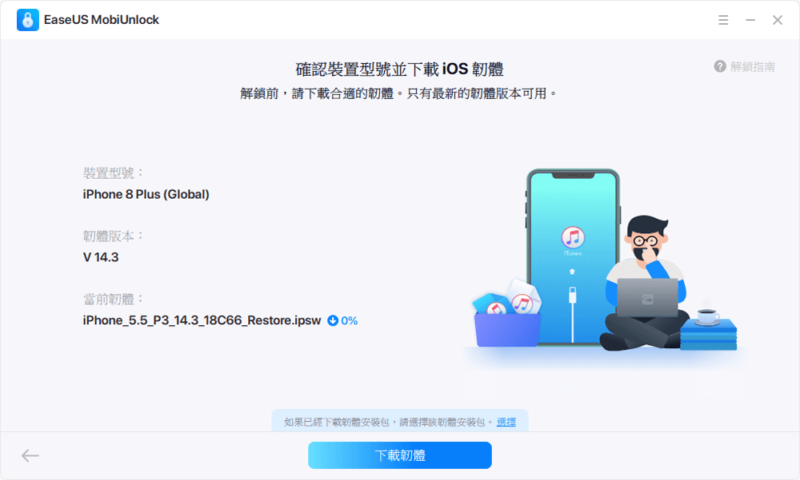
步驟3.?下載或選擇固件后,點擊「驗證固件」,等待完成。

步驟4.?驗證完成后,點擊「解鎖」。在警告窗口中輸入所需信息,再次點擊「解鎖」即可解鎖iPhone、iPad和iPod,無需輸入密碼。

步驟5.?等待工具移除您的iPhone、iPad和iPod密碼。完成后,您可以再次使用您的iPhone、iPad和iPod。

2.使用Siri解鎖
如果您的iPad版本是iOS 8 ~ iOS 10.1并且您從未同步/備份過您的iPad,您可以使用Siri擦除您的密碼。您可以按照以下步驟使用Siri解鎖。
(操作方法)
1. 按住主頁按鈕在iPad上啟動Siri并指示它設置提醒。
2. 點擊新設置的提醒,啟動提醒應用。
3. 點擊主頁按鈕返回主屏幕。
3.使用iTunes解鎖
如果您之前已將iPad與計算機上的iTunes同步,您可以將iPad置于DFU模式以擦除您的iPad/iPhone密碼并解鎖。要使用此方法,請將iPad置于恢復模式并從iTunes恢復iPad。下面解釋詳細的過程。
(操作方法)
1. 將iPad置于恢復模式。(該方法因您使用的iPad型號而異。)
對于配備面容ID的iPad:同時按下頂部按鈕或(側邊按鈕)和音量增大或減小按鈕,當出現“滑動關機”按鈕時關閉電源。
對于帶有主頁按鈕的iPad:按住頂部按鈕(或側邊按鈕)并在出現“滑動以關閉電源”按鈕時將其關閉。
2. 在將iPad連接到計算機的同時,按住頂部按鈕(如果您有面容ID)或主頁按鈕(如果您有主頁按鈕),直到您進入恢復模式。
3. 然后你會被問到你是要“恢復”還是“更新”,所以選擇“恢復”。恢復后,就可以設置新的iPad。
4.使用“查找我的iPhone”功能解鎖
如果您的iPad上啟用了“查找我的iPhone”功能,您可以使用它來刪除和解鎖設備內容,包括密碼。此外,如果您已使用iCloud備份了您的iPad設備,您可以恢復它并清除設備中的數據以將其解鎖。Apple提供了一種使用“查找我的iPhone”網站和應用程序解鎖的方法,我們將在下面詳細討論。
使用“查找我的 iPhone”網站
1. 在連接到互聯網的設備上打開icloud.com并使用您的Apple ID和密碼登錄。
2. 單擊“查找我的iPhone”并選擇合適的iPad設備。
3. 在出現的窗口中,點擊擦除iPad。
使用“查找我的iPhone”應用
1.在您的iOS設備上打開“查找我的iPhone”應用程序并打開“設備”選項卡。在iOS14的情況下,它將是“查找我的iPhone”應用程序。
2. 選擇要重置的iPad并滾動>“抹掉此設備”。
概括
使用上述解決方法,解鎖鎖定的iPad后,您可以使用iTunes或iCloud進行備份來恢復它。再次總結一下這次介紹的方法:
- 易我手機解鎖大師是繞過和解鎖 iPhone/iPad的最簡單方法。
- 使用Siri方法,您可以在不使用iTunes或其他軟件的情況下解鎖。如果要使用此方法,則需要有iOS 8 ~ 10.1。另外,解鎖成功率相對較低。
- iTunes方法最常用于解鎖時,但缺點是iTunes在操作過程中經常死機。
- “查找我的iPhone”是遠程擦除iPad密碼的便捷方式。要使用此方法,必須啟用設備上的“查找我的iPhone”功能。