今天給大家分享臺式機(jī)加裝第二塊固態(tài)硬盤的方法。電腦固態(tài)硬盤安裝共分三大步驟,依次是”固態(tài)硬盤安裝到主板“,”固態(tài)硬盤分區(qū)格式化“,固態(tài)硬盤bios設(shè)置”,接下來我就詳細(xì)講一下這個安裝方法。
步驟一
1、首先要將固態(tài)硬盤安裝到主板,現(xiàn)在的固態(tài)硬盤分為三種接口,依次是“SATA接口”,“PCI-E接口”,”M.2接口“。
2、SATA接口固態(tài)硬盤只需要將SATA數(shù)據(jù)線分別連接至”固態(tài)硬盤“和”主板SATA接口“即可,PCI-E接口直接插在主板PCI顯卡插口即可,M.2固態(tài)硬盤其形狀類似于內(nèi)存,插在主板的M.2接口即可。


步驟二
1、將固態(tài)硬盤分區(qū)格式化,首先將U啟盤插在電腦USB端口,然后開機(jī)一直按F1或F2鍵選擇切換至從U盤啟動敲回車進(jìn)入U盤界面即可。

2、進(jìn)入U啟盤界面后選擇切換至“第07項”敲回車即入DISKGEN磁盤工具界面,接著點(diǎn)擊“快速分區(qū)”選項,然后選擇要分區(qū)的數(shù)量,并勾選“對齊分區(qū)到此分區(qū)的整倍數(shù)”,也就是4K對齊設(shè)置,最后點(diǎn)擊確定即可。

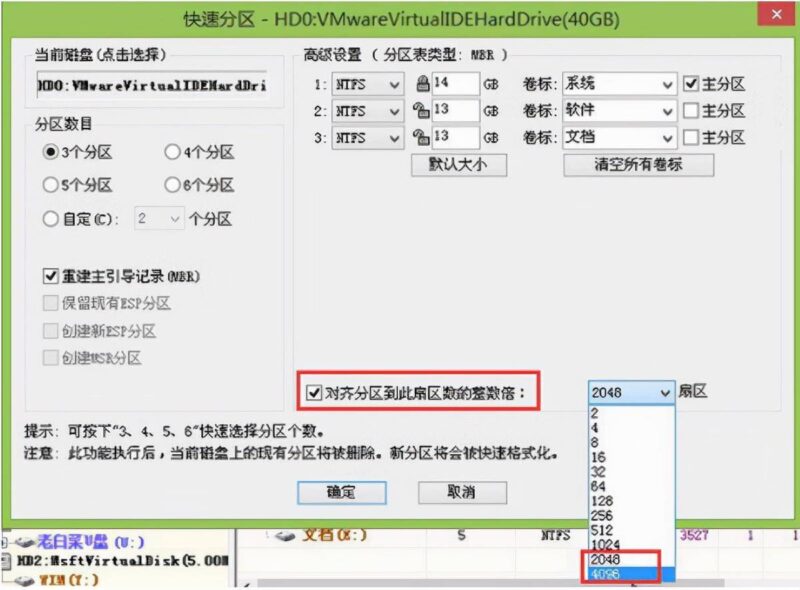
3、分區(qū)完成后右鍵單擊C盤選擇“格式化分區(qū)”,接著依然格式化其它分區(qū),然后右鍵點(diǎn)擊C盤分區(qū)選擇“激活當(dāng)前分區(qū)”即可。

4、依次點(diǎn)擊“分區(qū)”-“轉(zhuǎn)換分區(qū)表為GUID模式”,最后點(diǎn)擊“確定”即可。

步驟三
最后設(shè)置固態(tài)硬盤的BIOS設(shè)置,詳細(xì)操作步驟是:開機(jī)一直按delete鍵進(jìn)入BIOS界面,然后將固態(tài)硬盤的工作模式“SATA controller Mode”模式設(shè)置為AHCI模式,最后按F10保存退了即可。

總結(jié)
上述的步驟就是安裝固態(tài)硬盤的詳細(xì)教程,需要大家注意的就是”固態(tài)硬盤的4K對齊“,將固態(tài)硬盤設(shè)置為”AHCI“模式兩個要點(diǎn),否則很難發(fā)揮了固態(tài)硬盤的性能。