
我們都知道PDF文檔不像Word文檔一樣可以直接編輯修改,想要編輯PDF文檔,我們就需要借助專業的PDF編輯器。今天小編就給大家推薦一款可以免費編輯PDF文檔的工具“金閃PDF編輯器”。
金閃PDF編輯器是一款功能齊全的強大的PDF工具,目前有移動端安卓版本和IOS版本,PC端Windows版本。我們可以通過金閃PDF編輯器編輯PDF文本和圖像、編輯PDF頁面、給PDF文件添加注釋等等,甚至還可以進行文檔格式轉換和OCR文本識別,下面我們就來看看如何用金閃PDF編輯器來編輯PDF文件吧!
第一步:下載金閃PDF編輯器并打開
去金閃PDF編輯器官網下載正版工具并打開。

第二步:在金閃PDF編輯器上打開需要編輯的PDF文件:
1、編輯PDF文本和圖像:
點擊【編輯文本和圖像】按鈕,可編輯文本會自動顯示在文本框內,點擊文本框中的文字就可以編輯修改文本,右側會彈出工具欄,可以通過右側工具修改文本的顏色、字體、字號和段落,還可以復制文本,移動文本框等。

點擊文中的圖像后,還可以剪切、復制、刪除、剪裁圖像、替換圖像、導出圖像、旋轉圖像,將圖像置于文字頂層或底層等。

2、添加文本
點擊【添加文字】按鈕,再點擊需要添加文字的位置,就要可以直接添加文字

3、添加圖片
點擊【添加圖像】按鈕,彈出打開文件對話框,可以在本地文件選中需要添加的圖片插入文件,還可以編輯圖片。

4、給PDF文件添加水印、背景、頁眉頁腳、貝茨碼等
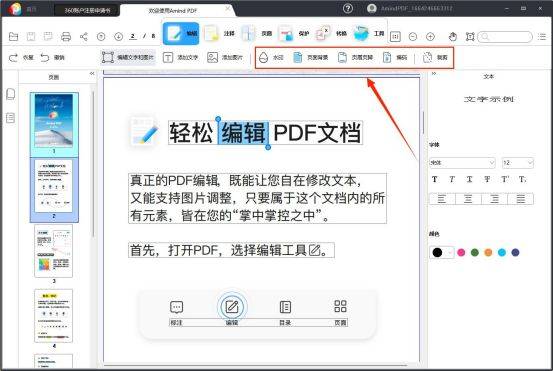
點擊子菜單欄的【水印】按鈕,彈出下拉框“添加”“更新”“移除”三個按鈕,點擊【添加】按鈕,彈出添加水印對話框:
水印內容:文字水印(設置水印的字體和字號)、文件水印;
外觀:設置水印的旋轉角度、透明度和相對頁面的縮放比例、次序;
位置:可以上下左右移動調整水印的位置;

可以根據添加水印的方法給PDF文件添加背景、頁眉頁腳、貝茨碼等;
5、編輯PDF文件的頁面
點擊菜單欄的【頁面】按鈕,到PDF頁面編輯界面,可以添加、刪除PDF頁面、給PDF頁面添加空白頁、提取PDF頁面為一個單獨的PDF文件,替換PDF頁面一頁或幾頁文件為另一個PDF文件的頁面,拆分PDF文件,旋轉PDF頁面等。


以上就是金閃PDF編輯器編輯PDF文件的操作步驟,除編輯功能,金閃PDF編輯器還可以給PDF文件添加注釋、PDF文件格式轉換、PDF文檔安全設置、PDF文件添加簽名等等。