word生成ppt最簡單的方法是什么呢?日常工作中,經常需要將各種文件格式進行轉換,比如Word轉換為PPT,我復制粘貼用了2小時,同事10秒就搞定了,下面一起來學習一吧。
一、Word直接轉PPT
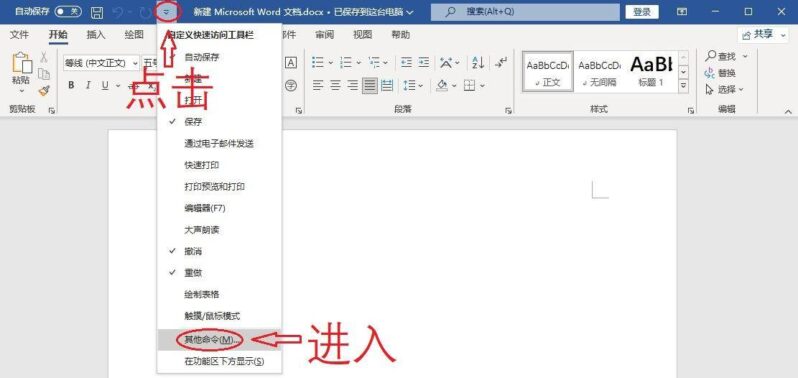
1.我們首先打開Word文檔,點擊左上角的倒三角圖標,選擇「其他命令」。
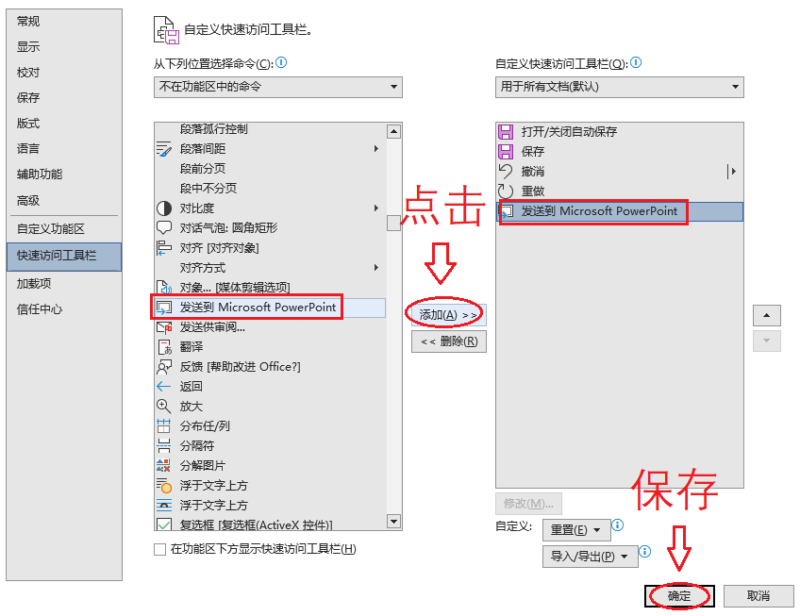
2.隨后進入Word選項面板,點擊「快速訪問工具欄」,將左側的“常用命令”切換成“不在功能區中的命令”。

3.通過下拉進度條,找到“發送到Microsoft PowerPoint”,選中后點擊「添加」按鈕,添加到右側工具欄。
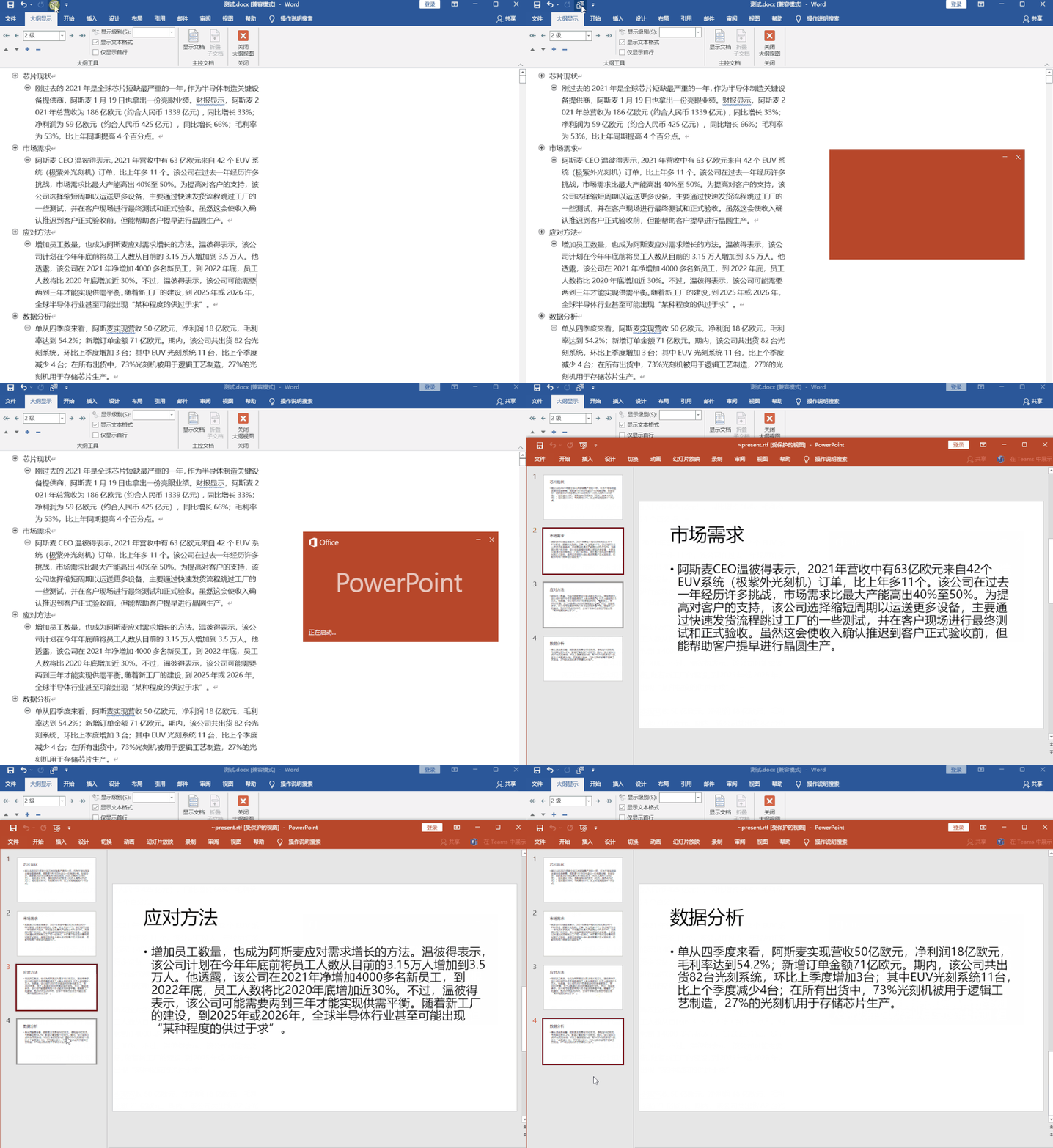
4.接著我們要給Word中的標題進行分級,點擊「視圖」-「大綱」,將小標題設為1級,將內容設為2級。

5.設置完成后,點擊左上角的“轉換”圖標,就能立馬轉換成PPT文檔啦。
二、Word批量轉PPT
如果你覺得手動設置大綱等級太累,尤其是面臨大量文件時,非常麻煩!可以試試下面這個自動轉換的方法。
1.打開迅捷PDF轉換器工具,進入后點擊「PDF轉換其他」-「文件轉PPT」,把Word文檔批量拖拽進來,直接點擊「開始轉換」。
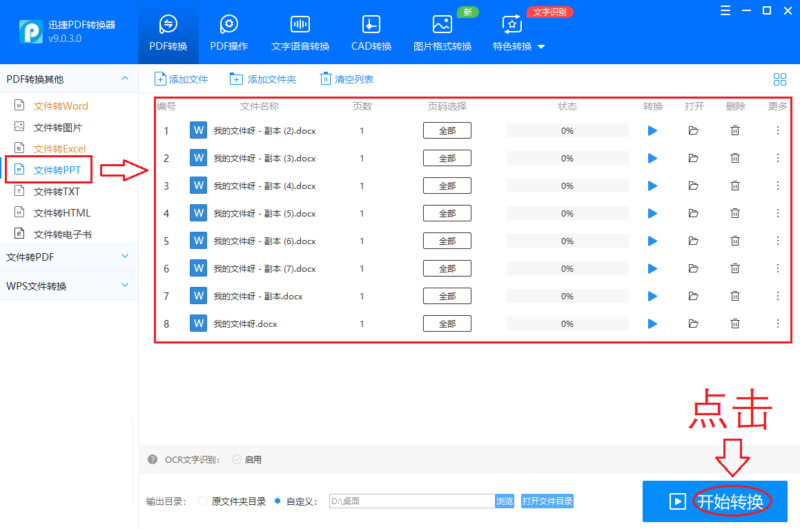
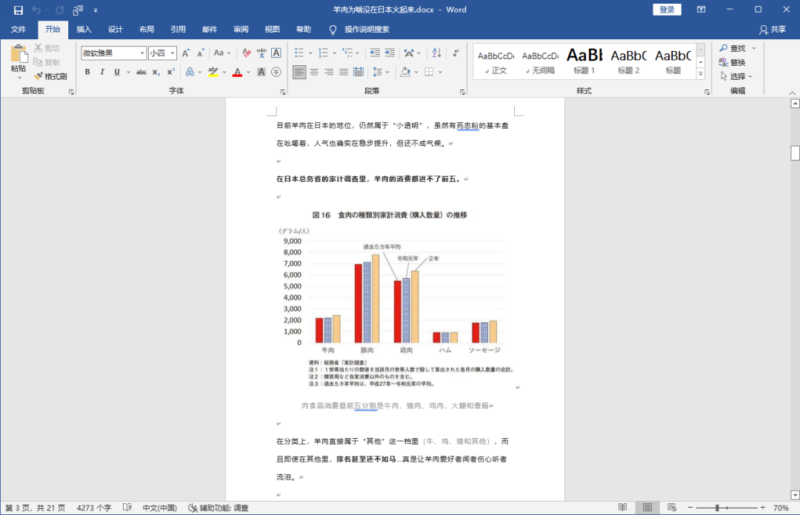
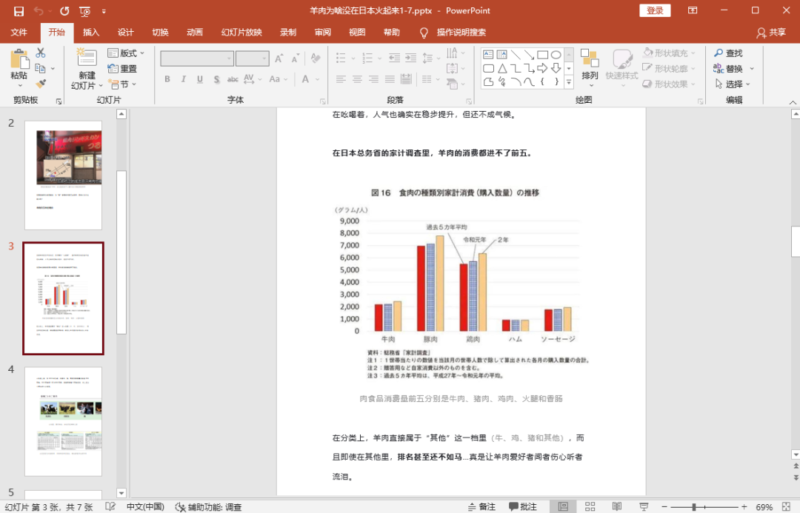
2.等待10秒即可轉換完成,下面一起來看看,轉換前與轉換后的效果。
轉換前:
轉換后:
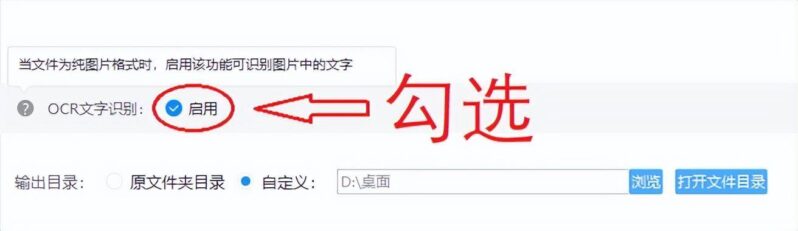
3.如果Word文檔里的圖片較多,大部分文字就在圖片上,在轉換界面記得勾選「OCR文字識別」功能,啟用后就能提取文字了。
Word轉換為PPT,我復制粘貼用了2小時,同事只要10秒就搞定了,真是太厲害了。
? 版權聲明
THE END