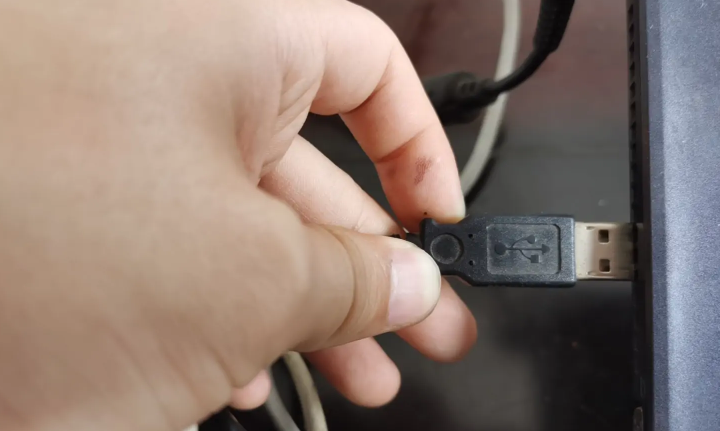
連接打印機的方法很簡單,只需要我們連接線連接,然后在電腦安裝驅(qū)動再連接打印機就可以了,具體打印機怎么連接電腦的步驟如下。
工具/原料:
系統(tǒng)版本:windows10系統(tǒng)
品牌版本:聯(lián)想小新air13
方法/步驟:
1、將打印機和電腦連接。
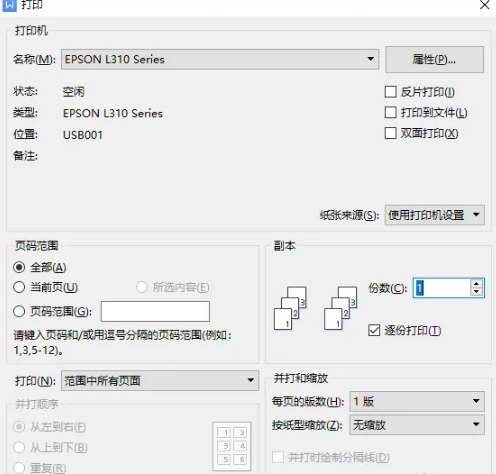
2、在電腦上安裝愛普生打印機驅(qū)動,點開控制面板,然后找到硬件里面的打印機選項,點開連接電腦的打印機。

3、調(diào)整打印選項,輸入打印機的名稱。

4、點開需要打印的文件,選擇文件-打印,選擇打印的內(nèi)容,就可以直接用愛普生打印機打印東西了。
Win10連接打印機的方式
打印機需要連接到計算機后,可以使用打印功能。如果計算機未連接到打印機,則無法打印文件。如今,許多地方連接到共享打印機,那么Win10如何連接到打印機?以下小型系列教導了Win10連接打印機的方式。
操作方法:
1.在“計算機桌面上”,單擊下面的Windows圖標,然后單擊“設置”圖標。

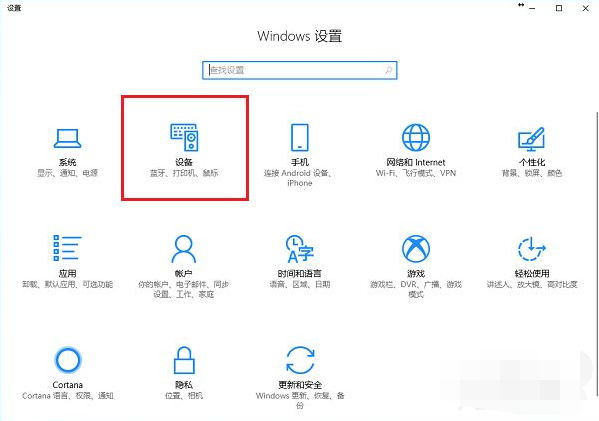
3.進入安裝界面后,單擊打印機和掃描儀,選擇添加打印機或掃描儀。

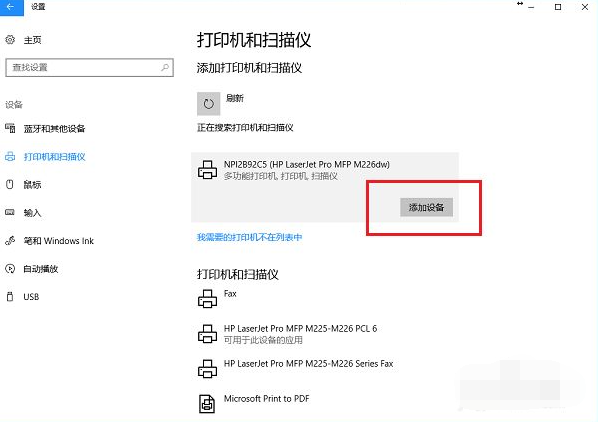
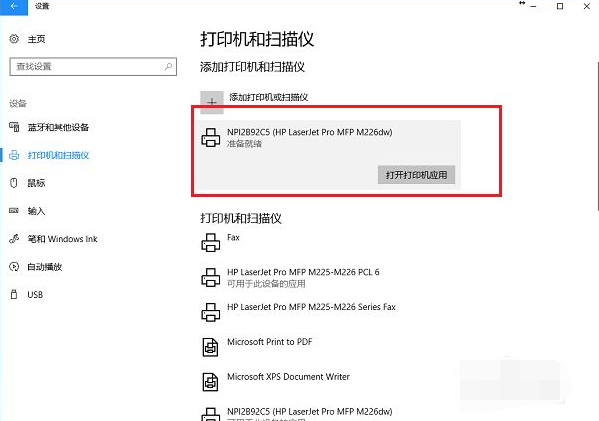

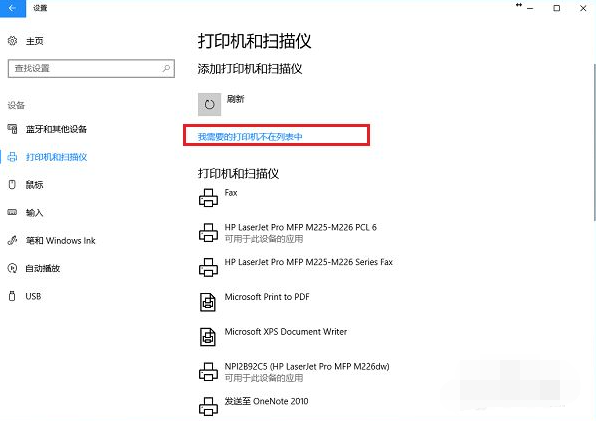
7.如果尚未搜索,請單擊“我需要的打印機不在列表中”。
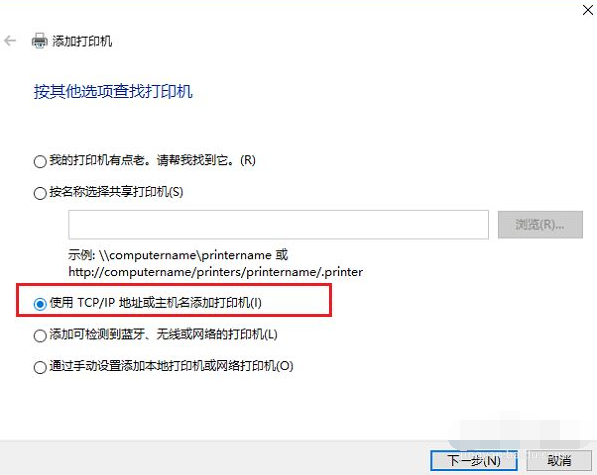
8.進入打印機接口后,選擇“使用TCP / IP地址或主機名添加打印機”。單擊下一步后,輸入IP地址,端口,單擊“下一步”,選擇是共享的,添加打印機。
? 版權聲明
THE END