很多朋友都眼巴巴在等著將手機刷機到鴻蒙系統(tǒng)。“千里之行,始于足下”,不論你刷機到鴻蒙系統(tǒng),原生安卓系統(tǒng),還是LineageOS等,都必須要完成第一步解除BL鎖。具體到小米手機,從提交申請到拿到解鎖許可,需要一個周(168小時)的等待時間。(注意,有些品牌是不允許解鎖的,需要你自己去核實)。
鴻蒙系統(tǒng)怎么刷機去掉激活鎖
這個系列9節(jié)課程,我教你從零起步制作適配機型的鴻蒙ROM,課程大綱如下:
- 1) 手機解鎖
- 2) 降級到開發(fā)版
- 3) 獲取root權限(前三步是入門起手式
- 4)用adb等工具精簡應用,Termux搭建互聯(lián)互動(其他品牌手機此處用pixelExperience)
- 5) DIY制作ROM基礎
- 6) 從零組裝一部手機(掌握硬件和熟悉驅動, 可能需要兩節(jié)內容)
- 7) 比較Linux,安卓與鴻蒙,搭建開發(fā)工具鏈(對某些熱點疑惑的個人看法
- 8/9) 著手制作適配機型的鴻蒙ROM(2節(jié))
事先提醒,“刷機有風險,入坑須謹慎”。倘若并非安卓開發(fā)程序員,請務必不要在你刷過的手機上使用金融類軟件。
另外,只拿你的備用機來跟進本課程。(我用主力機K40來演示本節(jié)課的解鎖操作,后面的8節(jié)課程全部使用備用機小米8青春版)。此系列課程服務零基礎用戶,心急的開發(fā)者用戶可以等到第七節(jié)再來,或者去看看我的Emacs教程。
好了,下面我們馬上開始。
一) 打開USB調試模式
從路徑 “設置”–> “我的設備“ –> “全部參數” –> 找到“MIUI版本”,連續(xù)敲擊5~10次,打開“開發(fā)者模式”。

再退回到“設置”,按照路徑 “設置”–> “更多設置” –> “開發(fā)者選項”下打開 “USB調試”:
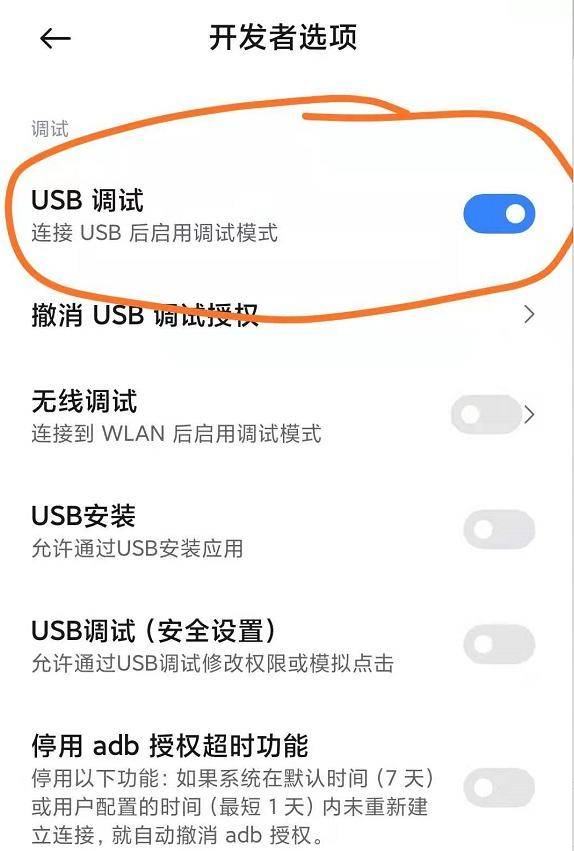
完成以上兩步之后呢,你的電腦就能通過USB連結讀取你手機的數據了。
二)綁定帳號與設備
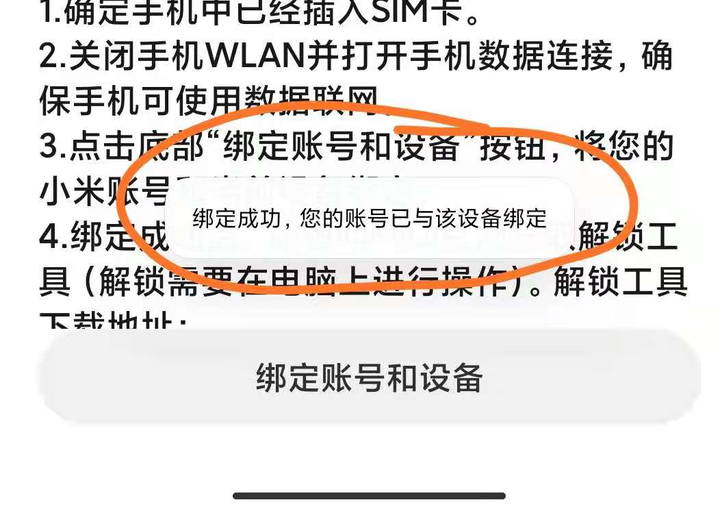
在路徑 “設置”–> “更多設置” –> “開發(fā)者選項” –> “設備解鎖狀態(tài)”,綁定帳號與設備(如果多臺設備,最好用不同的小米帳號解鎖):

切換到數據流量,綁定成功后將會看到下面的提示:
三)下載解鎖工具
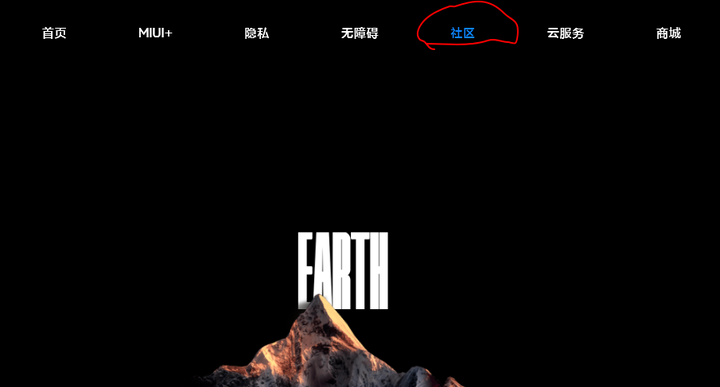
登錄小米官網,點選進入“社區(qū)”:
在小米社區(qū)的導航欄點選“手機解鎖”:
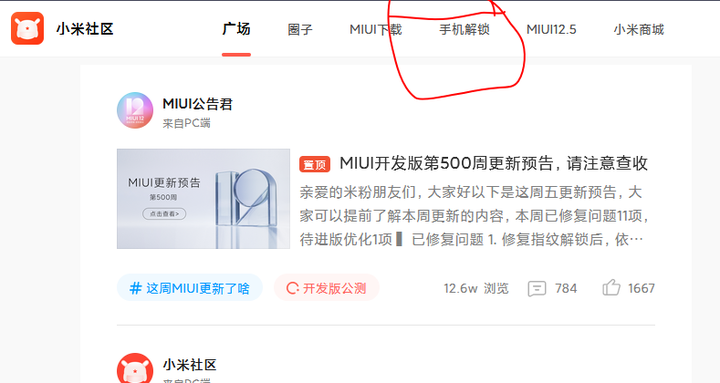
立刻就能看到解鎖界面:
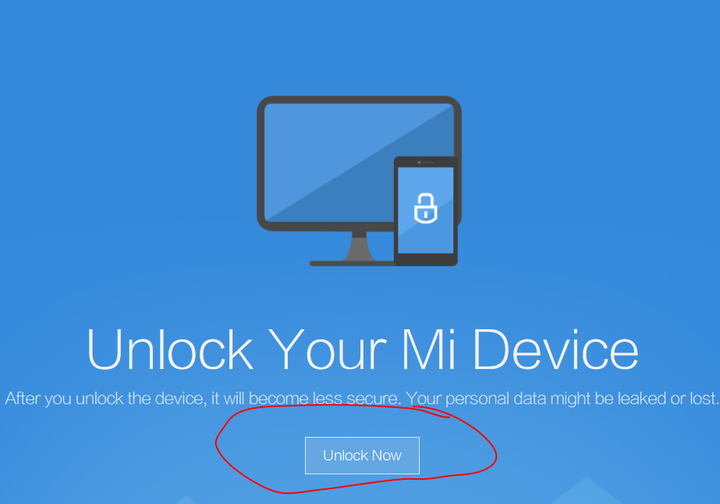
單擊”Unlock Now”,將展現(xiàn)這個界面:

此處的英文提醒,解鎖之后將會置手機與不安全之中,容易受到惡意軟件的攻擊。同時,我聽說,解鎖之后將不再享有小米的質保,請三思之后再解鎖。
下載”Mi Unlock“到本地。

四)備份手機所有資料
在路徑 “設置”–> “更多設置” –> “備份與恢復”:
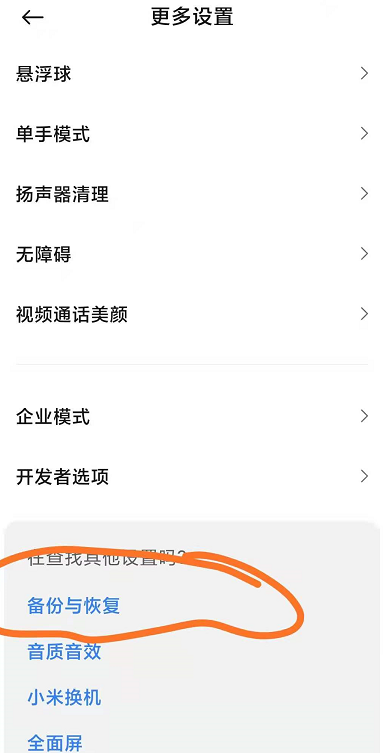
選擇“從電腦上備份恢復”:
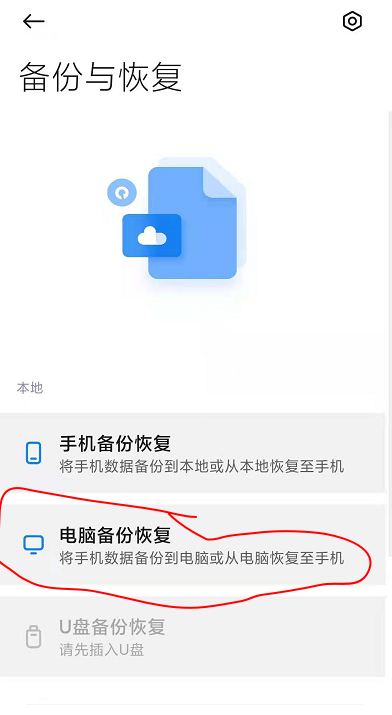
點選“手機備份恢復”:

選擇全部內容,開始備份:
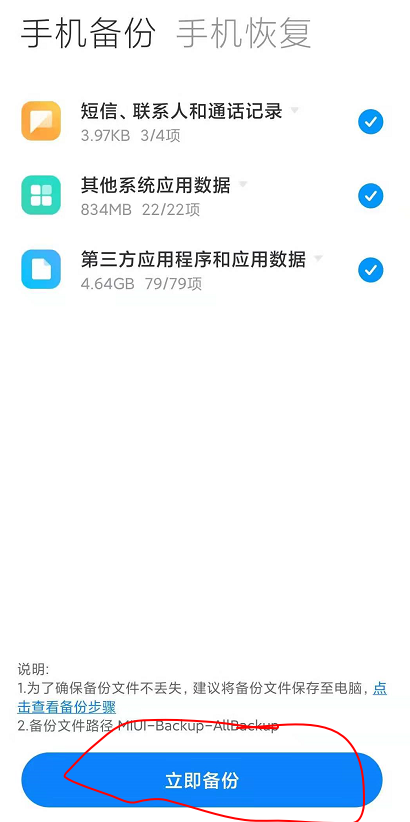
備份完成后,USB線將手機連接到電腦:

從路徑 MIUI –> Backup –> AllBackup 找到下面日期序列號的備份文件,并拷貝到桌面上留著后續(xù)恢復備份:
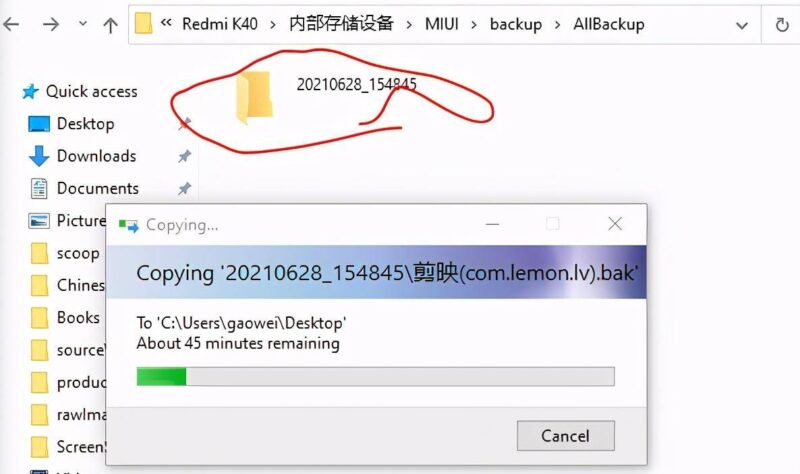
傳輸完畢后,開始執(zhí)行下一步解鎖操作。
五) 執(zhí)行解鎖操作
接著解壓剛才下載的“解鎖壓縮包”:

在新解壓的文件夾“miflash_unlock-en-5.5.224.24” 中找到“batch_unlock.exe”文件,

雙擊打開,左下角提示登錄小米賬戶:

這是登錄界面:

登錄后就這樣:
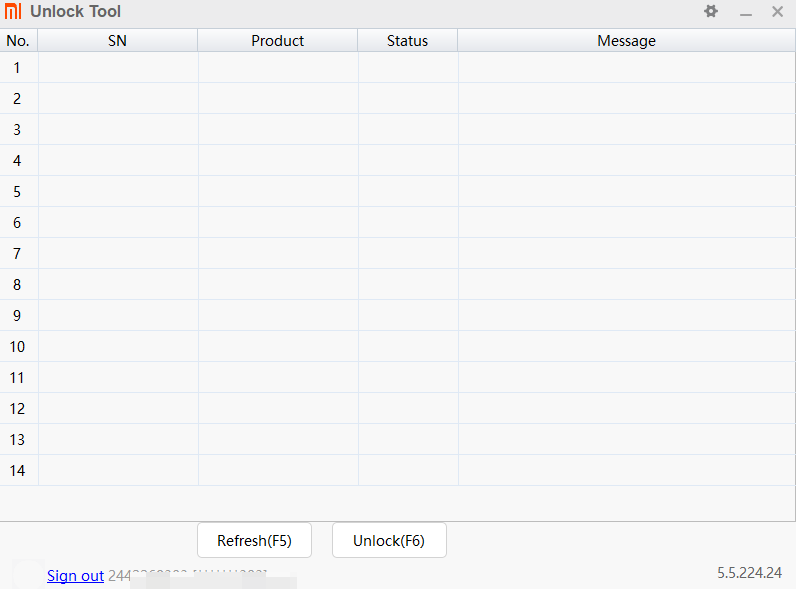
繼續(xù)操作手機進入到Fastmode模式。關閉手機后,同時按住音量鍵的向下箭頭和電源按鈕,等待3秒鐘就會進入到Fastmode模式。

再回到剛才的解鎖界面,點擊刷新就能看到手機的序列號和解鎖狀態(tài):
你能看到我這臺K40 (代號alioth) 是”Locked”已解鎖的狀態(tài),點選解鎖之后呢,會提醒你等待168小時之后再來操作。

一周之后再來解鎖,還要將重復第四步的備份工作。并在解鎖之后,將手機從備份中恢復。
此刻手機還是Fastmode模式,只需重啟即可回到工作狀態(tài)。
后記
重申提醒,“刷機有風險,入坑須謹慎”,務必只用你的備用機來跟進本課程。課程服務零基礎的用戶,心急的開發(fā)者朋友不妨移步看兩眼我的Emacs系列教程