
在數(shù)字?jǐn)z影和圖像處理領(lǐng)域,Photoshop(簡(jiǎn)稱PS)無(wú)疑是最受歡迎和廣泛使用的軟件之一。它提供了各種強(qiáng)大的工具和功能,其中之一就是去除照片背景底色。無(wú)論你是攝影師、設(shè)計(jì)師還是社交媒體使用者,掌握去除背景底色的技巧,能夠?yàn)槟愕恼掌鎏韺I(yè)和創(chuàng)意的視覺(jué)效果。本文將介紹如何使用Photoshop輕松去除照片背景底色,以及一些技巧和建議來(lái)提升你的編輯技能。
ps去除照片背景底色
一、準(zhǔn)備工作: 在開始之前,我們需要完成一些準(zhǔn)備工作,以確保我們能夠順利進(jìn)行背景去除操作。
二、選擇正確的工具: Photoshop提供了多種工具用于背景去除,常用的包括魔棒工具、快速選擇工具和套索工具等。根據(jù)照片的復(fù)雜程度和背景的特點(diǎn),選擇最適合的工具進(jìn)行操作。
三、使用魔棒工具: 魔棒工具是一種快速選擇背景的工具,它根據(jù)顏色的相似性自動(dòng)選取區(qū)域。調(diào)整魔棒工具的容差值以達(dá)到最佳選擇效果。在選中整個(gè)背景后,按下Delete鍵即可去除背景底色。
四、利用快速選擇工具: 快速選擇工具可以通過(guò)刷選的方式快速選取圖像區(qū)域。先用大刷子選中大致的背景區(qū)域,然后逐漸縮小刷子的大小,精確選擇背景。同樣,按下Delete鍵即可去除背景底色。
五、套索工具的應(yīng)用: 對(duì)于邊緣復(fù)雜的照片,套索工具是一個(gè)較好的選擇。使用套索工具手動(dòng)選取背景并精確地勾勒出邊緣,然后刪除選中的背景。
六、精確處理細(xì)節(jié): 去除背景底色后,通常會(huì)遺留一些細(xì)小的邊緣或者殘留物。可以使用修復(fù)畫筆工具和橡皮擦工具來(lái)處理這些細(xì)節(jié)問(wèn)題,使圖像看起來(lái)更加自然和干凈。
七、添加新的背景: 一旦去除了照片的背景底色,你可以選擇在Photoshop中添加一個(gè)新的背景,以增強(qiáng)照片的表現(xiàn)力和創(chuàng)意。
八、保存和導(dǎo)出: 最后一步是保存和導(dǎo)出你編輯好的照片。根據(jù)用途的不同,選擇合適的格式進(jìn)行保存,并調(diào)整圖像的大小和分辨率。
摳除圖片背景,我們可采用三種解決方法:
①先將主體部分摳出,再更換背景為透明色或白色;②使用消除筆直接將背景色去除;③借助PS的魔棒工具摳出主體,再右擊鼠標(biāo)反向選擇去除。
前者比較簡(jiǎn)單,是常見(jiàn)圖像處理套路,后兩者需要用到專業(yè)軟件,比較復(fù)雜,所以趣趣就重點(diǎn)介紹第一種方法!通過(guò)演示幾款超好用的軟件,讓大家知道詳細(xì)操作步驟:
1.一鍵摳圖
看這個(gè)名字,就知道這是一款專業(yè)的摳圖軟件!采用AI智能技術(shù),可以精準(zhǔn)批量將人像、物品等與背景完美剝離,還提供各種類型的背景顏色、模板,方便與摳出的主體融合,真的超厲害喲~
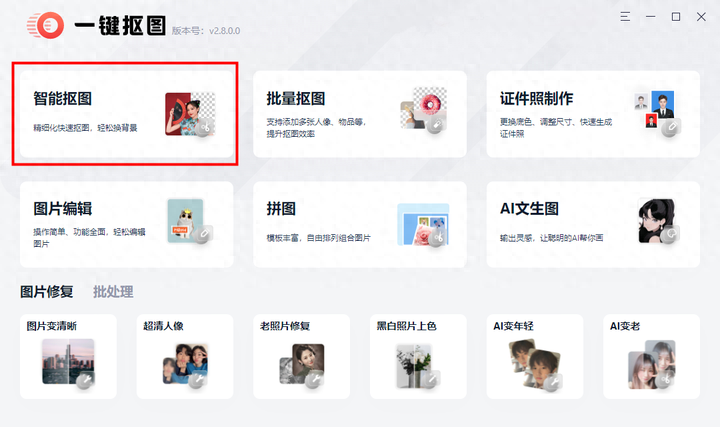
我們進(jìn)入軟件后,直接選擇“智能摳圖”,然后上傳圖片文件,如果數(shù)量比較多,那就選擇“批量摳圖”,可一次性上傳50張哦!然后點(diǎn)擊“摳圖”按鈕,等待一會(huì),系統(tǒng)會(huì)自動(dòng)摳除背景!

這時(shí)候點(diǎn)擊“下載保存”,就能得到無(wú)背景的圖像,如果你想要添加更多背景,可以選擇“更換背景”中的“顏色”,為摳好的人像挑選最合適的背景顏色,也可選擇酷炫的“模塊”。

2.改圖鴨
這款軟件趣趣使用頻率最高!它主要是針對(duì)圖像本身進(jìn)行處理,像常規(guī)摳圖、照片變漫畫、去除水印、制作證件照、添加趣味特效、拼圖等等,基本上能滿足你所有的修圖需求!
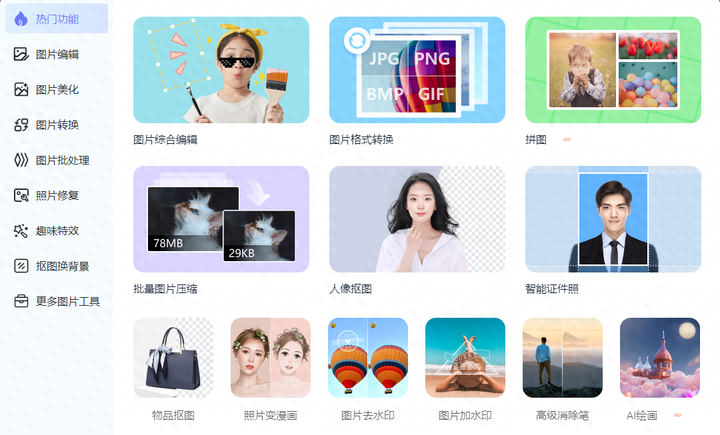
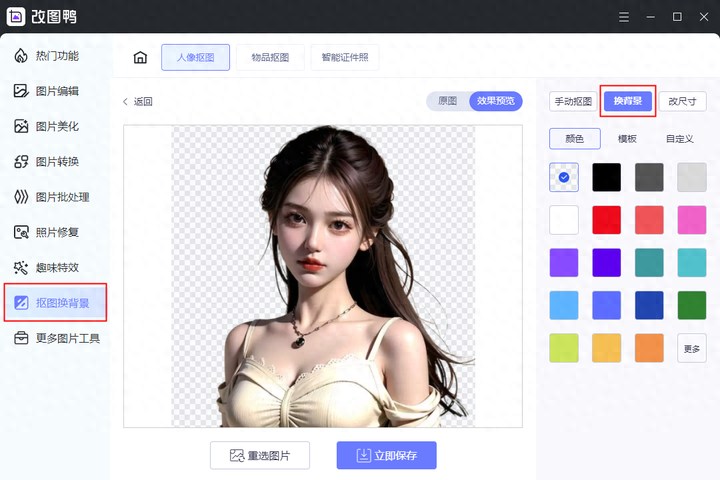
我們點(diǎn)擊左側(cè)工具欄的“摳圖換背景”,從“人像摳圖”和“物品摳圖”中選擇最合適的,然后點(diǎn)擊“添加圖片”上傳,系統(tǒng)會(huì)自動(dòng)摳除,效果自然,連散落的頭發(fā)絲都清清楚楚!
視線轉(zhuǎn)向界面右側(cè),在“換背景”中找到喜歡的顏色背景更換!
最近還開通比較火熱的“AI繪畫”服務(wù),通過(guò)輸入關(guān)鍵詞,就能一鍵生成超契合的畫作,分分鐘實(shí)現(xiàn)你的畫家夢(mèng)!每當(dāng)趣趣工作想摸魚,就喜歡來(lái)這瞅瞅~

3.Cutout
AI修復(fù)和摳圖工具的在線網(wǎng)站,提供涂抹修復(fù)、照片摳圖、頭像摳圖、視頻摳圖等功能!
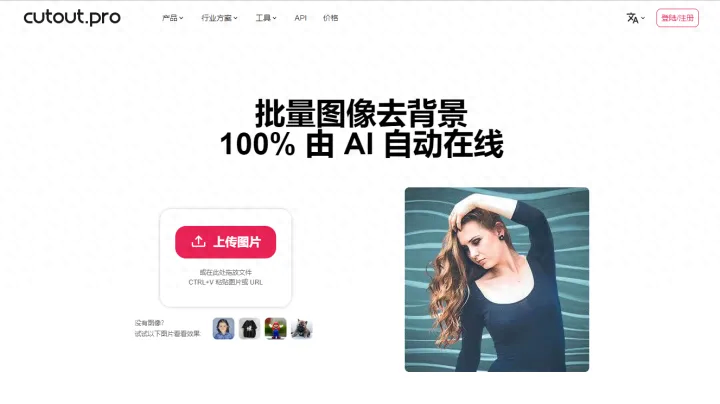
我們點(diǎn)擊“照片摳圖”后,將文件拖拽進(jìn)來(lái),或者使用快捷鍵Ctrl+V、URL將圖片復(fù)制進(jìn)來(lái),等待幾秒后,系統(tǒng)就會(huì)自動(dòng)摳圖,人物和背景能做到完美剝離!

軟件是可以批量添加圖片的,如果有大量圖片需要操作的話,這個(gè)還是很方便的,將圖片添加進(jìn)來(lái)之后一鍵自動(dòng)摳圖,非常的方便。
同樣的預(yù)覽圖片的普通像素可以免費(fèi)下載,高清像素的完整照片需要付費(fèi)。
4.Fococlipping
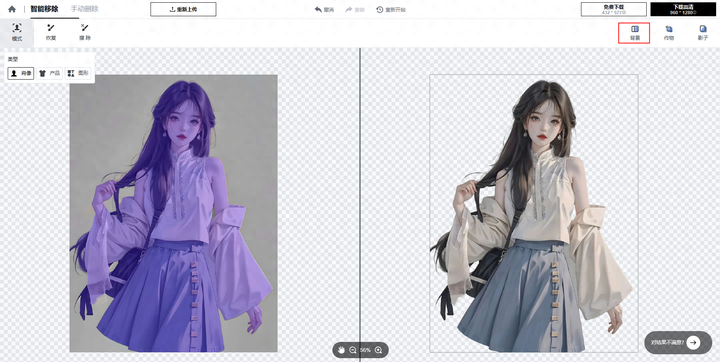
這是一款在線圖片編輯網(wǎng)站,主打的功能就是摳圖,擁有智能AI技術(shù)可以在3秒鐘內(nèi)幫你去除圖像中的背景!在使用時(shí),我們直接把圖片拖拽、上傳,系統(tǒng)就會(huì)自動(dòng)處理啦。

左側(cè)是沒(méi)有處理的原圖,右側(cè)是去除背景后的效果,非常nice!
這時(shí)候我們點(diǎn)擊右上角的“背景”,可以為圖片添加更多背景顏色,再點(diǎn)擊“保存”就可以下載摳好的圖片,不過(guò)高清的是需要付費(fèi)的,但可以免費(fèi)下載普通的~
 Photoshop是一款功能強(qiáng)大的圖像處理軟件,通過(guò)掌握去除照片背景底色的技巧,你可以為自己的照片增添專業(yè)和創(chuàng)意的視覺(jué)效果。無(wú)論是用于個(gè)人照片、商業(yè)設(shè)計(jì)還是社交媒體使用,去除背景底色都能夠讓你的照片脫穎而出。希望本文提供的技巧和建議能夠幫助你更好地運(yùn)用Photoshop進(jìn)行照片編輯,并輕松打造專業(yè)的效果。探索和實(shí)踐吧,創(chuàng)造出屬于你自己的獨(dú)特作品吧!