在日常辦公中,我們經(jīng)常需要一些word文檔進行打印出來,那么頁面布局就是一個不可缺少的一個環(huán)節(jié)了,很多時候由于文字內(nèi)容較多或者表格較長,導(dǎo)致我們很多時候無法打印,下面我就如何設(shè)置頁面布局進行講解。
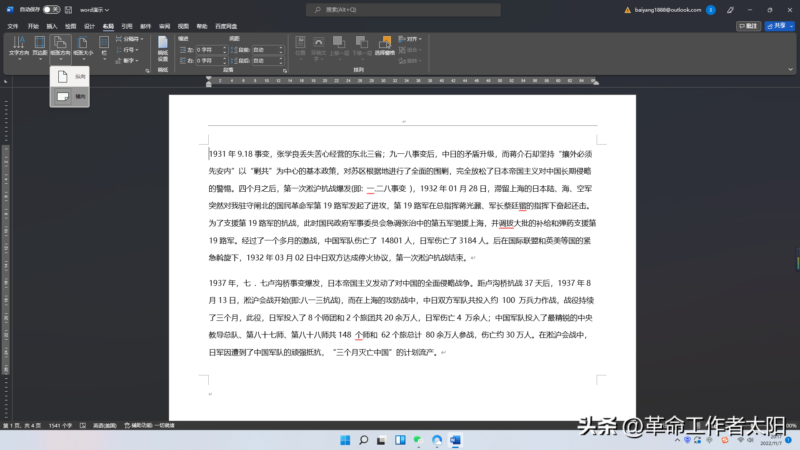
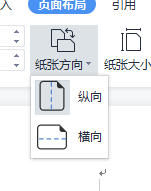
1、打開一個原始文件,切換到布局選項卡,單擊頁面設(shè)置組中的紙張方向按鈕,在彈出的下拉列表中選擇橫向選項,此時文檔的紙張就方向就變成了橫向,選擇縱向按鈕,此時文檔的紙張就方向就變成了縱向。
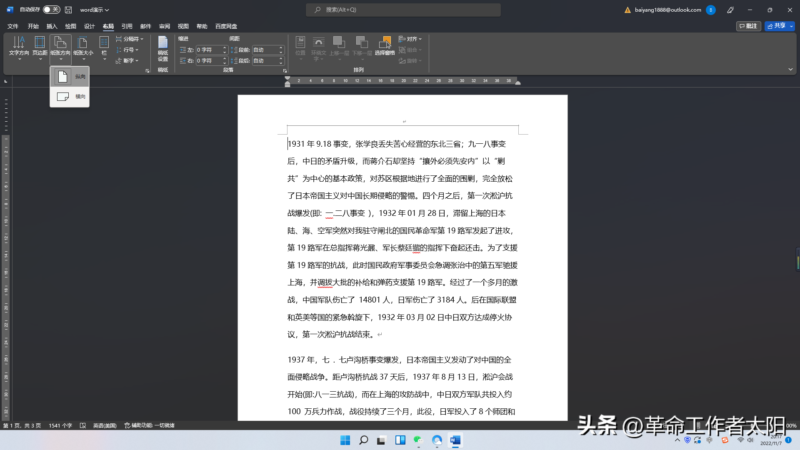
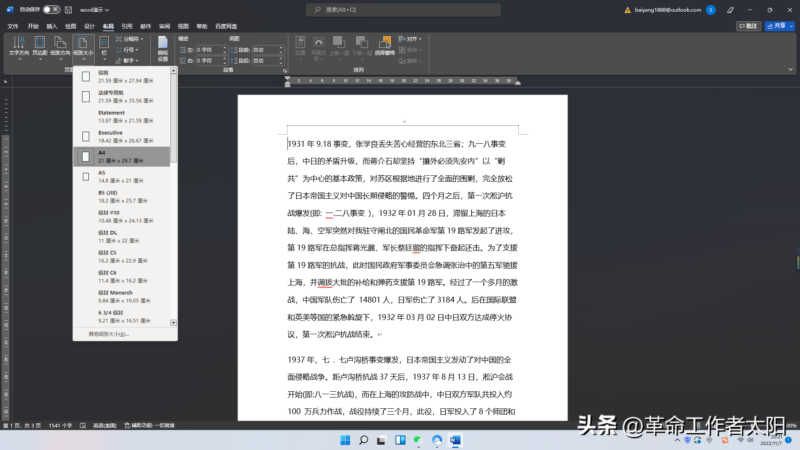
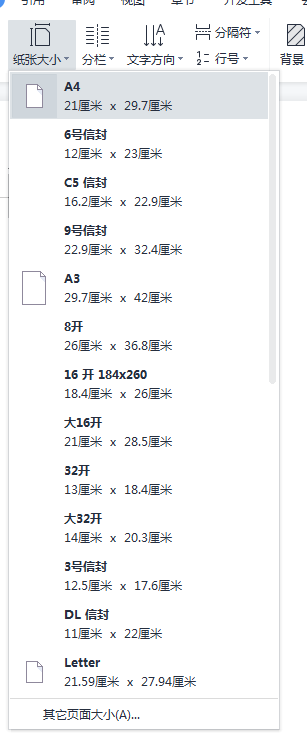
2、切換到布局選項卡,單擊頁面設(shè)置組中設(shè)置紙張大小按鈕,然后在彈出的下拉列表選擇。一般我們的word文檔設(shè)置的默認(rèn)紙張大小就是A4,但是有時候也需要進行調(diào)整,比如有的時候我們需要設(shè)置A5的大小,就需要在紙張大小內(nèi)進行調(diào)整。

word頁面布局在哪里
頁面設(shè)置是排版過程中的一個重要步驟,通過頁面設(shè)置可以調(diào)整紙張的方向、紙張的大小以及頁邊距等。
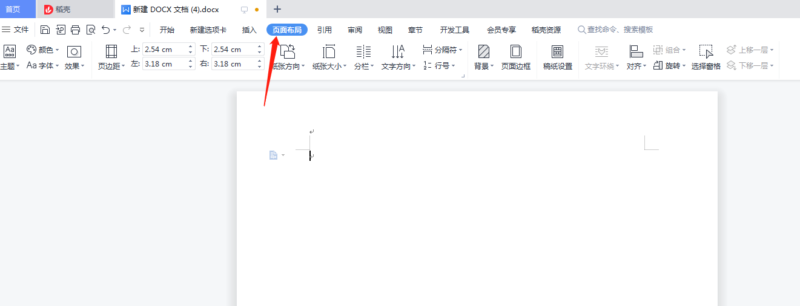
打開菜單欄【頁面布局】,功能區(qū)顯示的按鈕有【頁邊距】【紙張方向】【紙張大小】【分欄】【頁面邊框】【稿紙設(shè)置】等
1、頁邊距
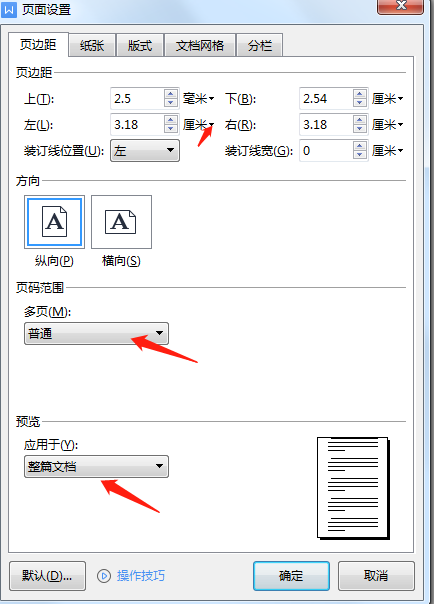
通過頁邊距,可以設(shè)置紙張上下左右的頁邊距大小,通過下拉列表,可以選擇頁邊距的單位(比如厘米、毫米、磅等單位)。最后可以選擇該設(shè)置是用于“整篇文檔”或者“所選文字”。
2、紙張方向:用于選擇紙張是“橫向”還是“縱向”的設(shè)置。
3、紙張大小:可選擇用于編輯或者打印的紙張大小,比如A3、A4、A5、B5、8開等紙張。
4、分欄:可以對文字等編輯的內(nèi)容進行分欄目,分為一欄、兩欄或者多欄。

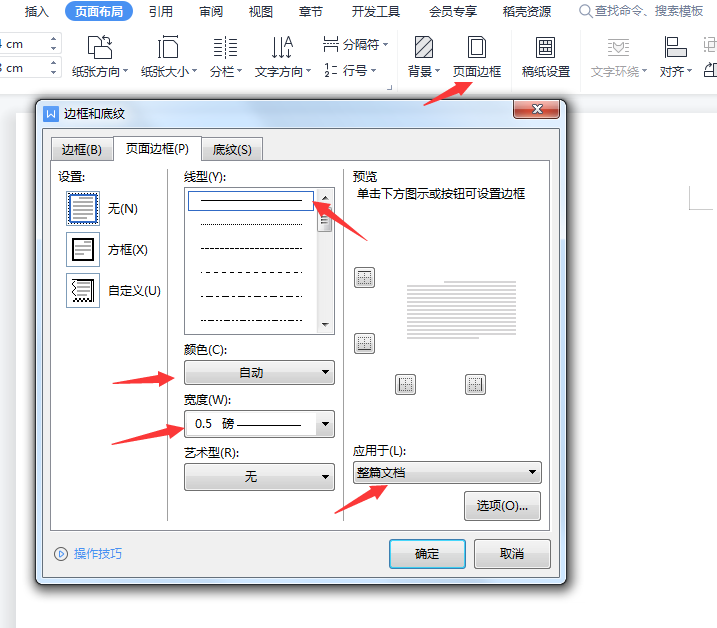
5、頁面邊框:這個按鈕中可以對頁面邊框的線條、顏色、寬度進行設(shè)置,同時可以設(shè)置底紋顏色。
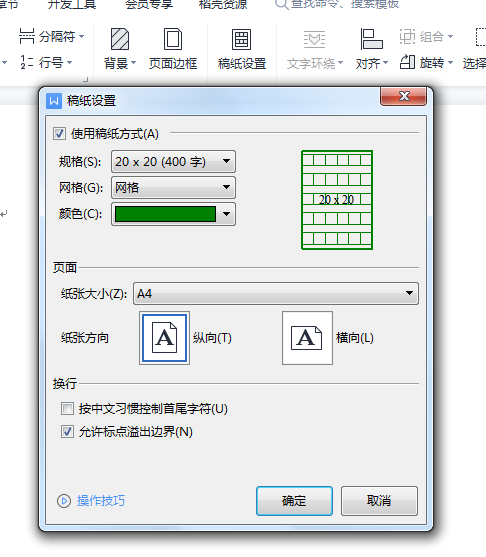
6、稿紙設(shè)置:可以設(shè)置稿紙的樣式,比如是設(shè)置稿紙為方格、行線、邊框等。