
win+r清理電腦垃圾文件怎么從操作呢?今天再介紹幾個快速有效清理電腦垃圾文件騰出磁盤空間的方法,給你的電腦加加速。之前有幾篇文章介紹過清理電腦垃圾的方法了,這篇文章算是對前面的一個補充吧。
清理c盤垃圾和緩存圖文講解
第一、在鍵盤上按Windows+R鍵組合,調(diào)出運行對話框,在里面輸入%temp%這串字符(前后兩個百分號一定要輸上),點擊回車,或點擊確定,
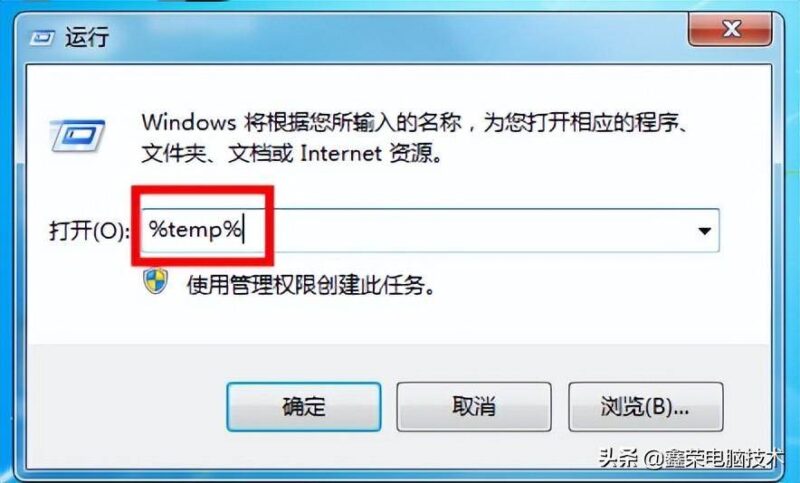
這時就會搜索出來很多文件,這些都是緩存文件,可以全部刪除,刪除后就會騰出一部分磁盤空間了;

第二、在運行對話框中輸入cleanmgr 這串字符,點擊確定,
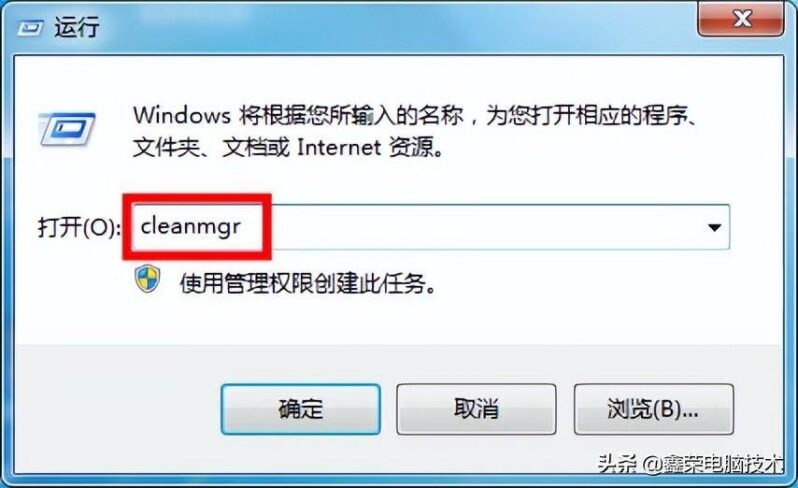
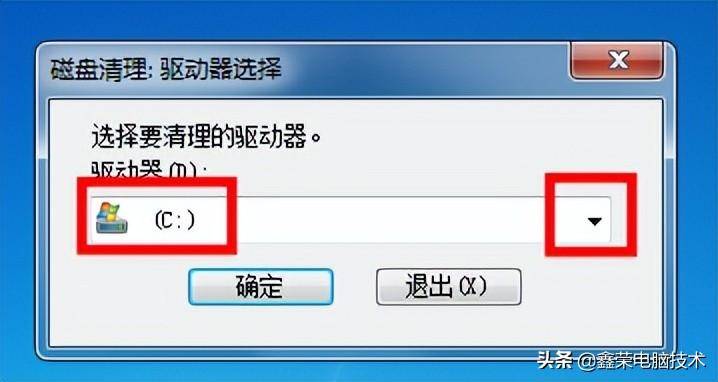
這時會彈出“磁盤清理”對話框,在里面選擇好要清理的磁盤分區(qū)(需要清理其他磁盤分區(qū)比如D盤、E盤,可以再次操作一遍選擇分區(qū)即可),然后點擊確定,
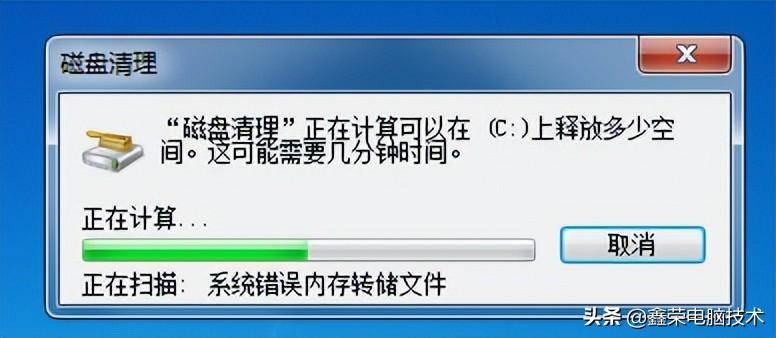
這時會出現(xiàn)一個掃描過程,等待掃描完成,
然后就會出現(xiàn)磁盤清理的選擇項了,在里面選擇好需要清理的選項,打上對勾然后點擊確定,

在彈出的刪除確認框中點擊“刪除文件”就可以了。

? 版權聲明
THE END