Adobe illustrator簡稱“AI”是一款矢量圖形軟件,您可以制作適用于印刷、Web、視頻和移動設備的徽標、圖標、繪圖、版式和插圖的矢量圖設計軟件。illustrator怎么使用呢?接下來帶大家快速入門Adobe illustrator,一起來看看吧。
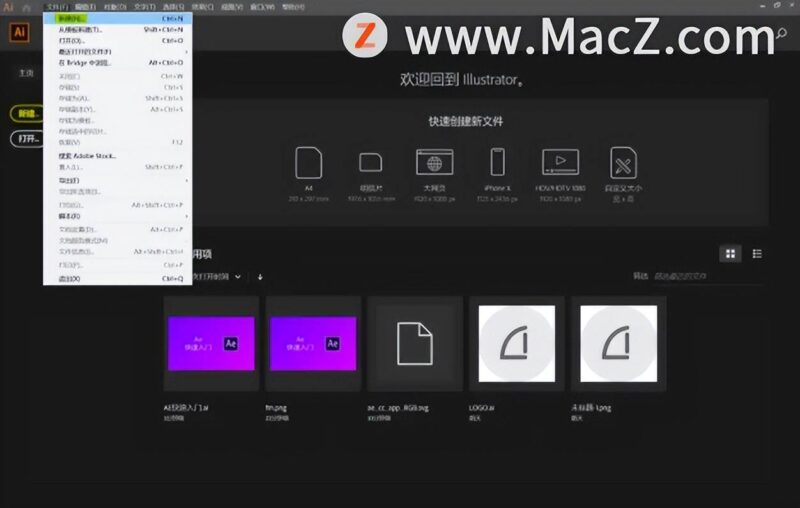
1.新建項目常見的有兩種新建方法:1.「文件」-「新建」2.點擊主頁左側「新建」
我們可以對項目的寬高、出血等進行設置。(「出血」是印刷中常用的功能,設計中常會添加「出血線」來預留裁切位,在這里我們不進行修改)

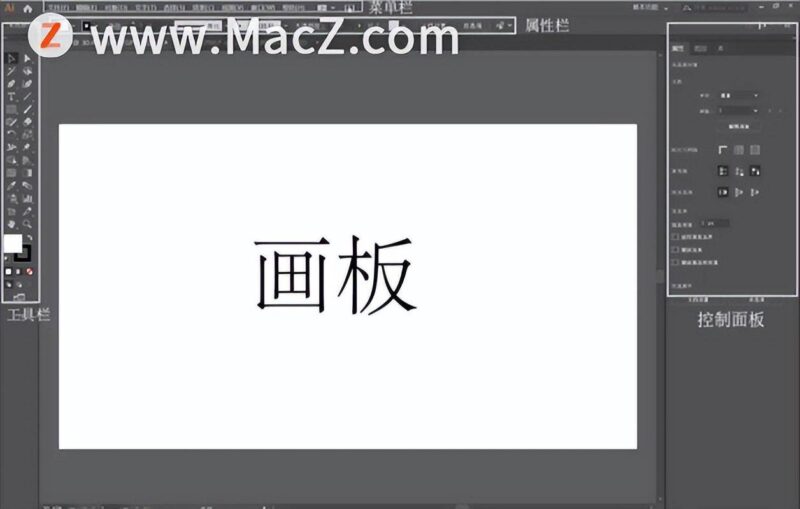
2.認識界面我們先來認識一下界面:上方第一行:「菜單欄」上方第二行:「屬性欄」(「窗口」-「控制」中打開)左側:「工具欄」(ps:截圖中的工具欄是「高級工具欄」,小伙伴們可以在「窗口」-「工具欄」中進行修改)右側:「控制面板」中央:「面板」
我們這次主要介紹以下工具:形狀工具、選擇工具、直接選擇工具、鋼筆工具、文字工具、直線段工具、畫筆工具。
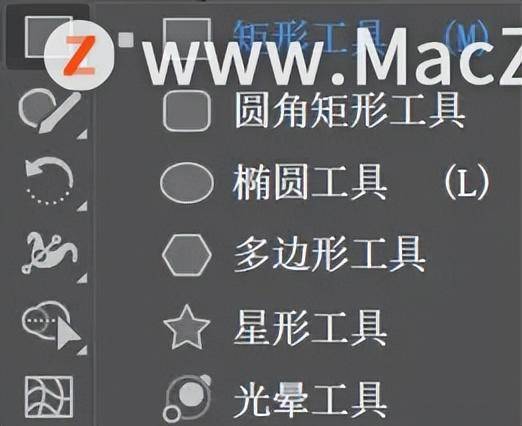
3.形狀工具形狀工具,和它的名字一樣就是用來畫圖形的。我們可以運用它來繪制各式圖形。使用方法:選中工具,直接在畫面上拖動即可(按住Shift繪制可保持正方形/圓心)ps:右鍵可調出更多形狀工具,如下圖:
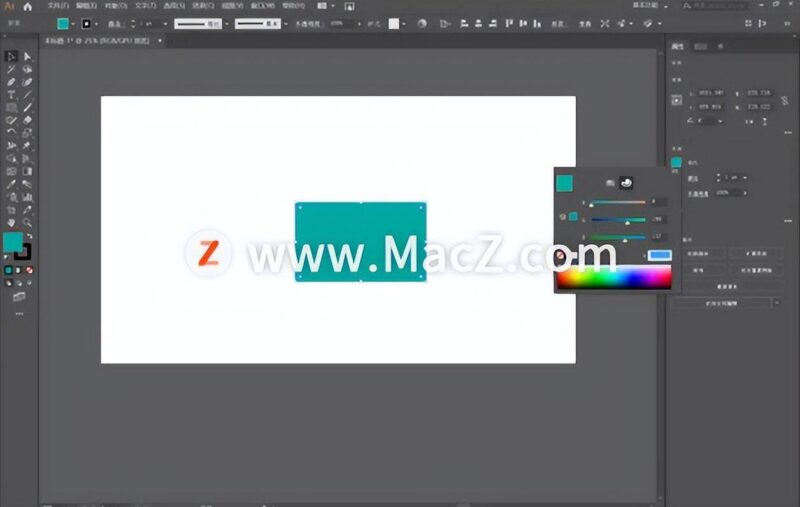
我們可以通過左側「控制面板」-「外觀」進行「描邊」「填充」「不透明度」「效果」的處理和修改。

點擊左側的「畫板圖標」我們可以通過「RGB顏色值」/「十六進制顏色碼」對顏色進行修改。
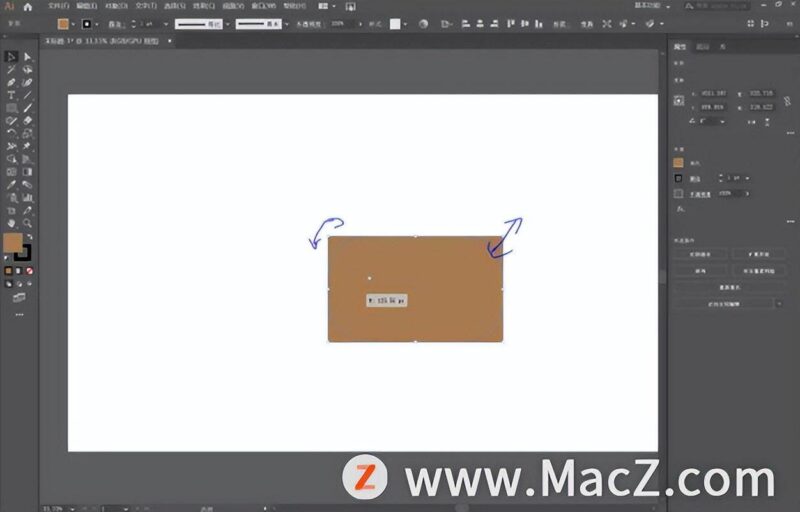
4.選擇工具我們可以通過選擇工具對選中對象的「位置」「大小」「圓角」等進行修改。直接選中物體拖動,可以「修改位置」。將鼠標放在對象的錨點上可以「修改大小」。將鼠標放在對象錨點附近可以「旋轉」。單擊小圓點可以對一個角進行「圓角處理」,否則是四個角圓角處理。
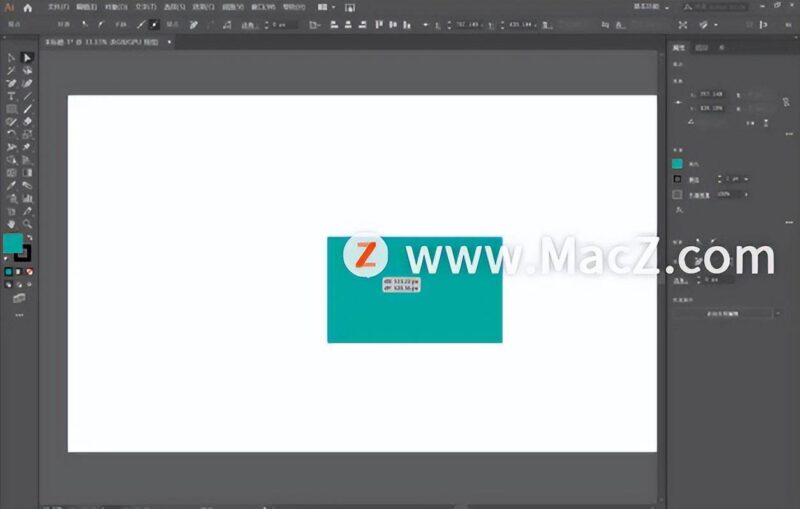
5.直接選擇工具直接選擇工具比較大的一個特點就是它能使形狀發生形變。當我們「雙擊錨點」,拖動即可產生形變。而「直接選擇工具」與「選擇工具」的不同點在于:「直接選擇工具」能夠選擇圖形的「單個/多個錨點」,「選擇工具」則是選擇「整個圖形」。
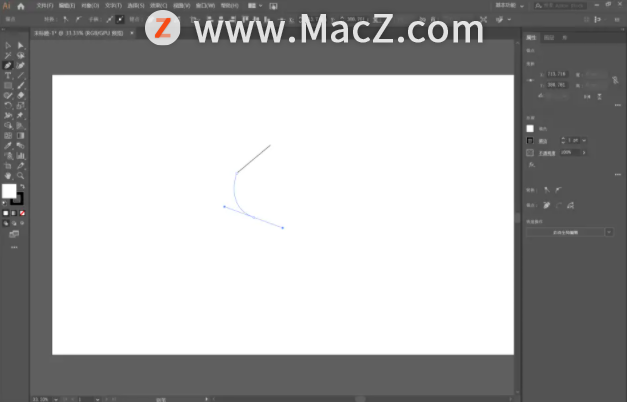
6.鋼筆工具挺有用的工具,我們同樣能運用它繪制出各式各樣的圖形兩點單擊可以繪制「直線」讓當前錨點上拉/下拉繪制「曲線」按住Alt「修改手柄」
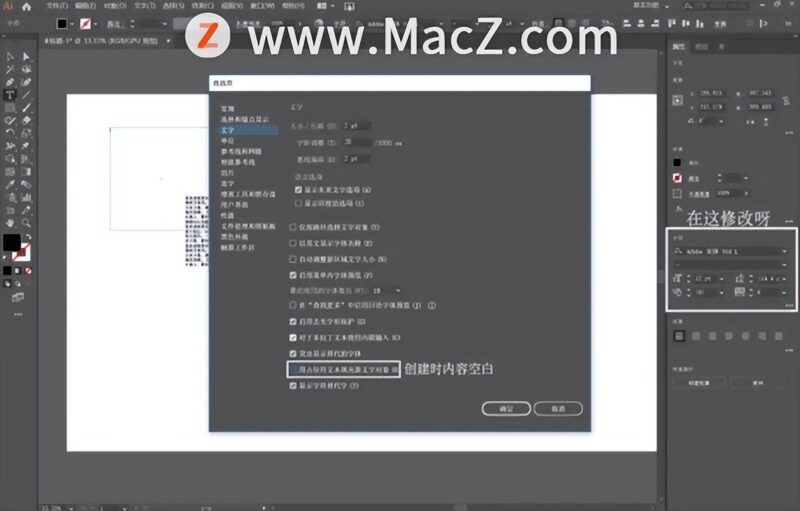
7.文字工具用來添加文字的。我們可以通過「字符」對文字進行樣式修改。ps:AI在創建新的文字時會默認運用“楊慎”的《臨江仙》作為占位符文本填充新文字對象,如果想創建空白文本通過「編輯」-「首選項」-「文字」-「用占位符文本填充新文字對象」來進行修改。
8.直線段工具畫直線的

9.畫筆工具和畫筆作用是一樣的,繪制使用。

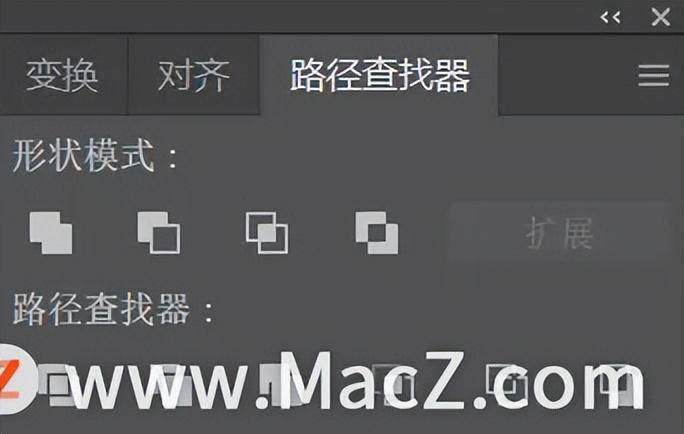
10.路徑查找器「路徑查找器」是AI當中進行「布爾運算」的工具。打開方式:「窗口」-「路徑查找器」其中分為了「形狀模式」和「路徑查找器」「形狀模式」包含了:「聯集」「減去頂層」「交集」「差集」「路徑查找器」包含了:「分割」「修邊」「合并」「裁剪」「差集」「輪廓」「減去后方對象」的功能
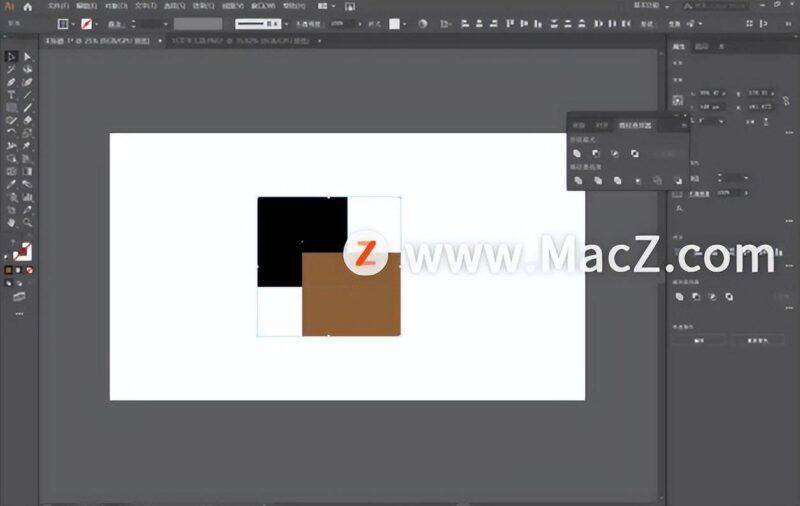
大家可以通過在AI中繪制兩個不同顏色的矩形,來探究下這些功能究竟有什么作用(建議使圖像有交集)
更多Mac最新資訊,Mac軟件下載以及Mac技巧教程關注本站!