如果您是具有 Windows 背景的 Mac 新用戶,可能想知道如何在 macOS 中使用復制和粘貼命令。
蘋果電腦如何復制粘貼
在 Windows 中,復制和粘貼組合鍵分別是 Control-C 和 Control-V。在 Mac 上,它非常相似——您所做的只是使用Command (?)鍵而不是 Control。您可以在鍵盤空格鍵的左側找到 Command 鍵。
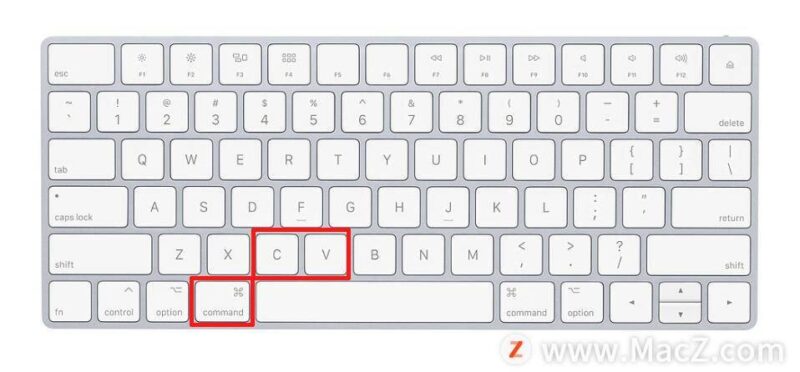
在 Mac 上選擇一些文本或項目時,按下Command-C會將其復制到剪貼板,它會一直保留到您將其與另一個項目或選擇一起復制或重新啟動 Mac。
要將剪貼板選擇粘貼到其他地方,只需使用光標導航到所需位置并點擊 Command-V 即可。
除了上述鍵盤快捷鍵外,在 Mac 上,您還可以使用編輯菜單中的復制和粘貼選項,該菜單始終位于屏幕頂部的應用程序菜單欄中。

在 Finder 中,“編輯”菜單還包括一個“顯示剪貼板”選項,您可以使用該選項查看當前復制的選擇。

如果右鍵單擊某個項目或突出顯示的文本選擇,還可以在上下文彈出菜單中找到“復制”命令。復制項目或文本選擇后,“復制”命令將分別替換為“粘貼項目”或“粘貼”。
? 版權聲明
THE END